文明之旅 天翼云主机初始化Linux数据盘,解决新装宝塔不显示挂载磁盘。_我的网站
A |
阿里云优惠券 先领券再下单 前言 新买的天翼云4-8-5主机。
[ 资讯 ] 近日,我们从岚图官方获悉,岚图FREE(参数|询价)+将于6月底开启预售。作为改款车型,新车依旧定位中大型SUV,将搭载鸿蒙座舱Harmony Space 5系统,以及华为乾崑智驾ADS4系统,全系标配倍适登EDC减震器与可变魔毯底盘,并配备1.5T增程动力系统。匆匆装上宝塔面板,发现购买的100G磁盘并没有出现在宝塔面板里面。 于是询问天翼云的工作人员,了解到需要初始化Linux的数据盘,自己也在网上找了其他方法,最后还是用天翼云官方给的方法解决。 场景与条件 如何使用fdisk分区工具为数据盘设置分区,操作回显仅供参考。我自己装的是Debian系统,演示中是ContOS。但是大致命令都可以使用。
根据官方信息,岚图FREE+搭载了倍适登EDC减震器,组成全新的EDC可变魔毯底盘,使其底盘响应速度提升60%。
B | 岚图FREE+可变魔毯底盘所搭载的EDC减震器在内部集成了精密电磁阀,能够通过车辆雷达传感器等感知元件实时监控路况,根据车轮、车身动态,灵活调节减震筒内阻尼液的流动,实现阻尼力的智能瞬时切换,快速适应路面。
在高速巡航状态下,EDC可变魔毯底盘能够持续优化四轮独立阻尼输出,有效抑制纵向起伏与横向风摆效应;山道行驶时,EDC减震器会在入弯前快速增强外侧阻尼,提供更强的侧倾抑制力;急刹车时,系统则会同步强化前轴阻尼并释放后轴阻力以抵消车身俯仰角度。
C |
回顾新车,岚图FREE+整体设计相比老款车型更具科技感。
D | 条件: 已挂载数据盘至云主机或物理机,且数据盘还没有被初始化。 操作教程 我们首先通过SSH链接进入服务器,先不要装宝塔 (如果已经装了,建议卸除)。前格栅采用了可发光的幕墙设计与LOGO,并与两侧的大灯组相连接形成贯穿式的造型;前包围采用了较为简约的样式,贯穿式的散热开口与两侧纵向布局的通风开口相连接,形成一体式设计。
E | 此外,新车还将拥有6种车身颜色可选,分别为杜若白、玄英黑、宸星灰、云纱金、琉璃紫和韶华青。车身尺寸方面,新车长宽高分别为4915/1960/1660mm,轴距为2960mm。
内饰部分,岚图FREE+搭载15.6英寸2K超清屏,可实现五屏联动(中控屏、后排屏、AR-HUD、仪表、冷暖箱控制屏),后排配备MagLink拓展坞兼容多品牌平板电脑,新车搭载的华为鸿蒙5座舱,又被命名为“五感座舱”,在人机交互方面得到了更好的升级优化;副驾“太空副驾”配备腿托及163°躺倒功能,后排座椅支持27度+12度靠背角度调节及极速加热/通风。
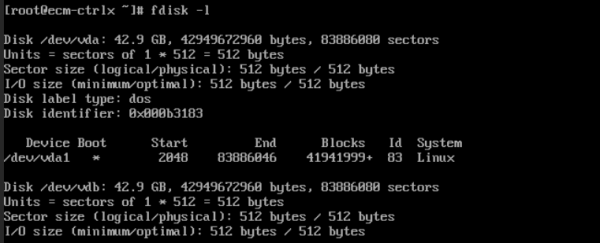
F | 首先要初始化磁盘。 查看新增数据盘 执行命令 fdisk -l,查看新增数据盘。
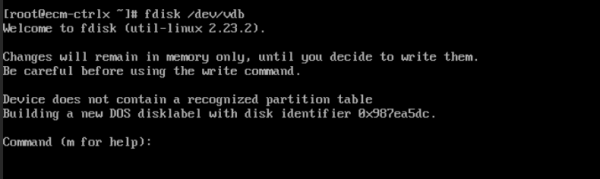
创建MBR分区 下面介绍使用fdisk工具为新增数据盘/dev/vdb创建MBR分区的操作。 1. 执行命令 fdisk /dev/vdb,进入fdisk分区工具。此外,内饰将会提供极光紫,琥珀棕,深海蓝三种颜色可选。
G |
动力部分,新车将继续搭载由1.5T增程器与电动机组成增程系统,并拥有两驱和四驱版本可选。
H | 回显如下:
2. 输入“n”,按“Enter”,开始新建分区。电池方面,新车将会配备43.2kWh的磷酸铁锂电池组,对应不同车型,两驱车型纯电续航里程为235/225公里,四驱车型纯电续航里程为196/190公里。(文/ 毕业) 。
I | 回显如下:
J | ">
3. 从回显信息可以看到,磁盘有两种分区类型:“p”表示主要分区,“e”表示延伸分区。
4. 以创建一个主要分区为例,输入“p”,按“Enter”,开始创建一个主分区。
K | 回显如下:
5. “Partition number”表示主分区编号,用户可以选择1到4之间的数字。
L | 6. 以分区编号选择“1”为例,用户在这里可以输入主分区编号“1”,按“Enter”。回显如下: 7. “First sector”表示初始磁柱区域,可以选择2048-83886079,默认为2048。这里我们都选择默认 8. 以选择默认初始磁柱编号2048为例,直接按“Enter”。回显如下:
“Last sector”表示截止磁柱区域,可以选择2048-83886079,默认为83886079。
9. 以选择默认截止磁柱编号83886079为例,按“Enter”。回显如下:
分区已经创建成功,您已经为40GB的数据盘新建了1个分区。
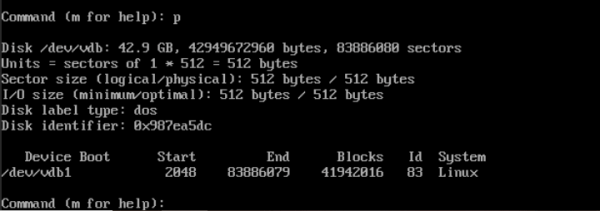
10. 输入“p”,按“Enter”,查看新建分区的详细信息。
M | 回显如下:
11. 输入“w”,按“Enter”,将分区结果写入分区表中。回显如下:
12. 出现以上信息说明为磁盘/dev/vdb创建分区/dev/vdb1完成。
N | 如果之前分区操作有误,用户可输入“q”来退出fdisk分区工具,并且之前的分区结果也不会被保留。 13. 最后,执行命令 partprobe,将新的分区表变更同步至操作系统即可。
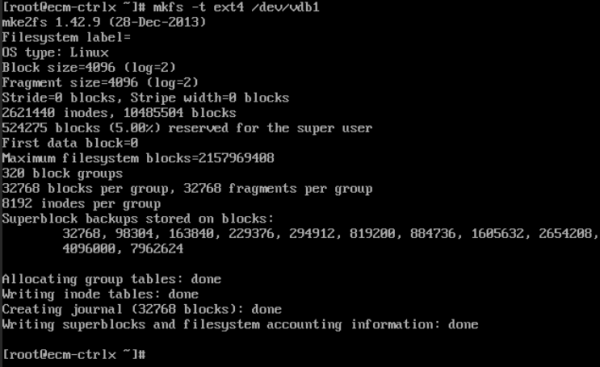
o | 创建文件系统并挂载 1. 执行命令 mkfs -t ext4 /dev/vdb1,为新建的分区创建文件系统,本示例中创建的是ext4格式的文件系统,请根据您的业务需求选择合适的文件系统。 说明对于容量较大的云硬盘,mkfs命令可能执行时间较长,如需要缩短命令执行时间,您可以为mkfs命令添加如下参数: ext2、ext3、ext4文件系统:添加-E nodiscard参数。 xfs文件系统:添加-K参数
格式化需要等待一段时间,不要退出,直到显示格式化完成。 2.执行命令 mkdir /mnt/sdc,新建挂载点。
p | 本示例中/mnt/sdc为挂载点。 3.执行命令 mount /dev/vdb1 /mnt/sdc,将新建分区挂载到新建的挂载路径下。
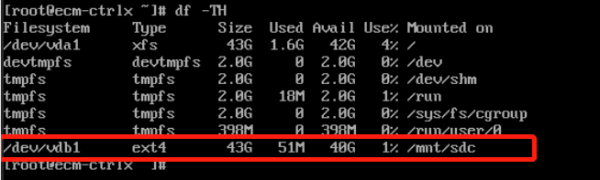
q | 注意: 这里创建好后宝塔也会显示/mnt/sdc,我的建议是直接改成/www 4.执行命令 df -TH,查看挂载结果。回显如下:
表示新建分区“/dev/vdb1”已挂载至“/mnt/sdc”。
设置开机自动挂载磁盘 这一步应当设置,不确定服务器是否会出现宕机情况。 如果您需要在云主机系统启动时自动挂载磁盘,不能采用在/etc/fstab直接指定/dev/vdb1的方法,因为云中设备的顺序编码在关闭或者开启云主机过程中可能发生改变,例如/dev/vdb1可能会变成/dev/vdb2。推荐使用UUID来配置自动挂载数据盘。磁盘的UUID(Universally Unique Identifier)是Linux系统为磁盘分区提供的唯一的标识字符串。
r | 1.执行命令 blkid /dev/vdb1,查询磁盘分区/dev/vdb1的UUID和文件系统类型。
s | 回显如下:
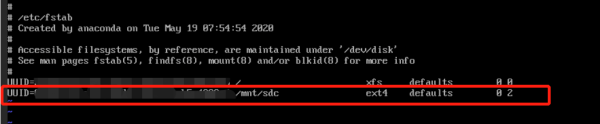
2.执行命令 vi /etc/fstab,使用VI编辑器打开“fstab”文件。按“i”,进入编辑模式,将光标移至文件末尾,按“Enter”,添加如下内容,其中UUID=处的内容请输入您在上一步中查询到的UUID,操作如图所示:
3.按“ESC”后,输入“:wq”,按“Enter”。保存设置并退出编辑器。
t | 4.验证自动挂载功能,首先卸载已挂载的分区,执行命令 umount /dev/vdb1,操作如图所示:
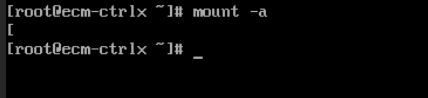
5.执行命令 mount -a来重新加载/etc/fstab文件的所有内容,操作如图所示:
6.执行命令 mount |grep /mnt/sdc来查询文件系统挂载,操作及回显如图所示:
如果出现图中回显信息,说明自动挂载设置成功。 安装宝塔 做完上面的事情后,你在安装宝塔,当安装宝塔后,就正常显示了数据盘了。
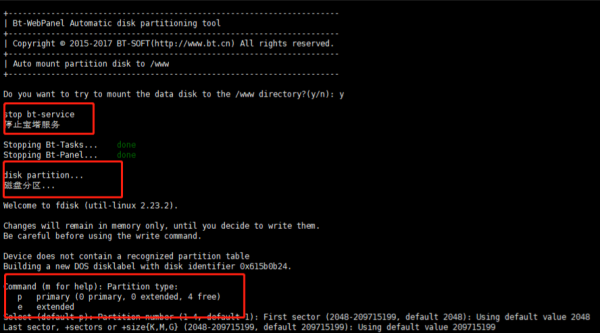
也有可能需要重启宝塔面板进行初始化就可以看到。 但我没有尝试。 其他办法 还有其他方法,但这些方法我没有尝试过,所以贴出来放给大家。 连接成功后执行下面命令: yum install wget -ywget -O auto_disk.sh http://download.bt.cn/tools/auto_disk.shbash auto_disk.sh 这个就是宝塔官方的挂载工具。 系统开始执行自动挂载分区操作,如下图:
当出线停顿以后输入:y,回车,宝塔服务将自动停止,然后开始安装服务和搬迁数据。
u | 当出现move disk会停顿很长时间,不要慌,数据不会丢失,继续等待就行。
v | 安装成功后会自动启用宝塔,登录宝塔面板后会自动显示新挂的磁盘。 总结 这个方法或许适用其他的服务厂商。 本文由2号站长网,五车二原创,转载请注明出处:https://www.zz2zz.com/236496.html
申请创业报道,分享创业好点子。
w | 点击此处,共同探讨创业新机遇!。
Current article:http://d2cwx.jiaopeikongbenlo.pics/list_57a/97he7v.html
Published on:02:58:50